Popis obrazových dat - Funkce označit řadu
Funkci Označit řadu využijete zejména v případech, kdy zpracováváte dokumenty se stejnou strukturou - například noviny nebo časopisy se stejným počtem stran a opakujícími se typy stran.
Funkce vám umožní vytvořit si šablonu, kterou následně aplikujete na vybranou řadu skenů, aniž byste museli informace ke každé straně zadávat ručně.
Vytvoření šablony
-
Skeny označte běžným způsobem.
-
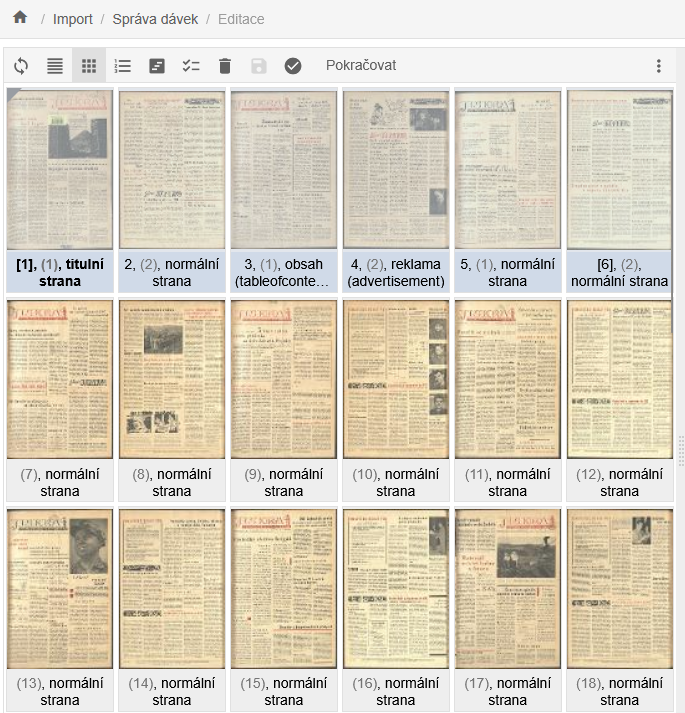
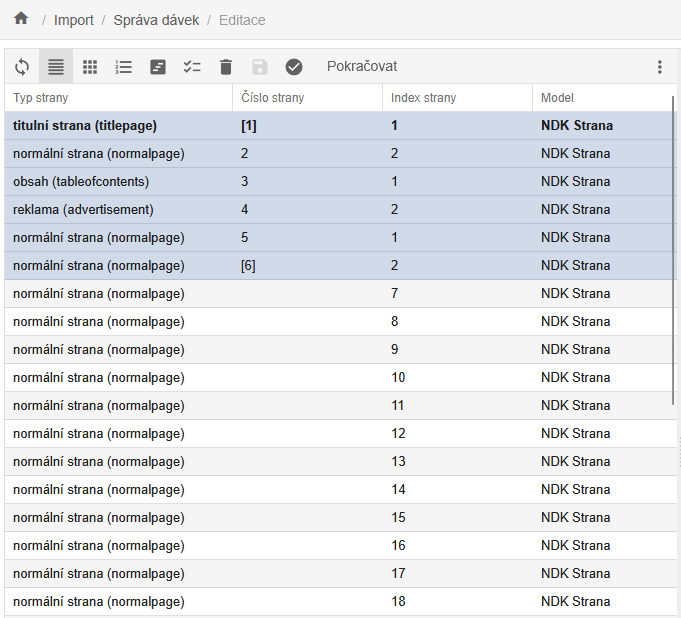
Vytvořte šablonu na první části dokumentu - pro příklad ukázky označeno takto:
-
[1] - titulní strana (nečíslovaná, v hranatých závorkách),
-
3 - obsah,
-
4 - reklama,
-
[6] - poslední strana (opět nečíslovaná, proto v hranatých závorkách).
-
Ukázka rozložení s Náhledy:
Rozložení obrazovek s využitím Tabulky:
Výběr řady
-
Klikněte na první sken a pomocí klávesy Shift označte poslední sken v řadě. Alternativně můžete s podrženou klávesou Ctrl označit skeny jednotlivě.
-
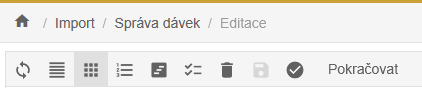
Po označení požadované řady klikněte na funkci Označit řadu (nachází se mezi tlačítky Reindexovat a Vybrat všechny objekty).
Po aktivaci funkce Označit řadu se zobrazí nové okno. V levé části jsou zobrazeny všechny naimportované skeny, vpravo pak jejich náhledy. Červeně zvýrazněné skeny představují vytvořenou šablonu.
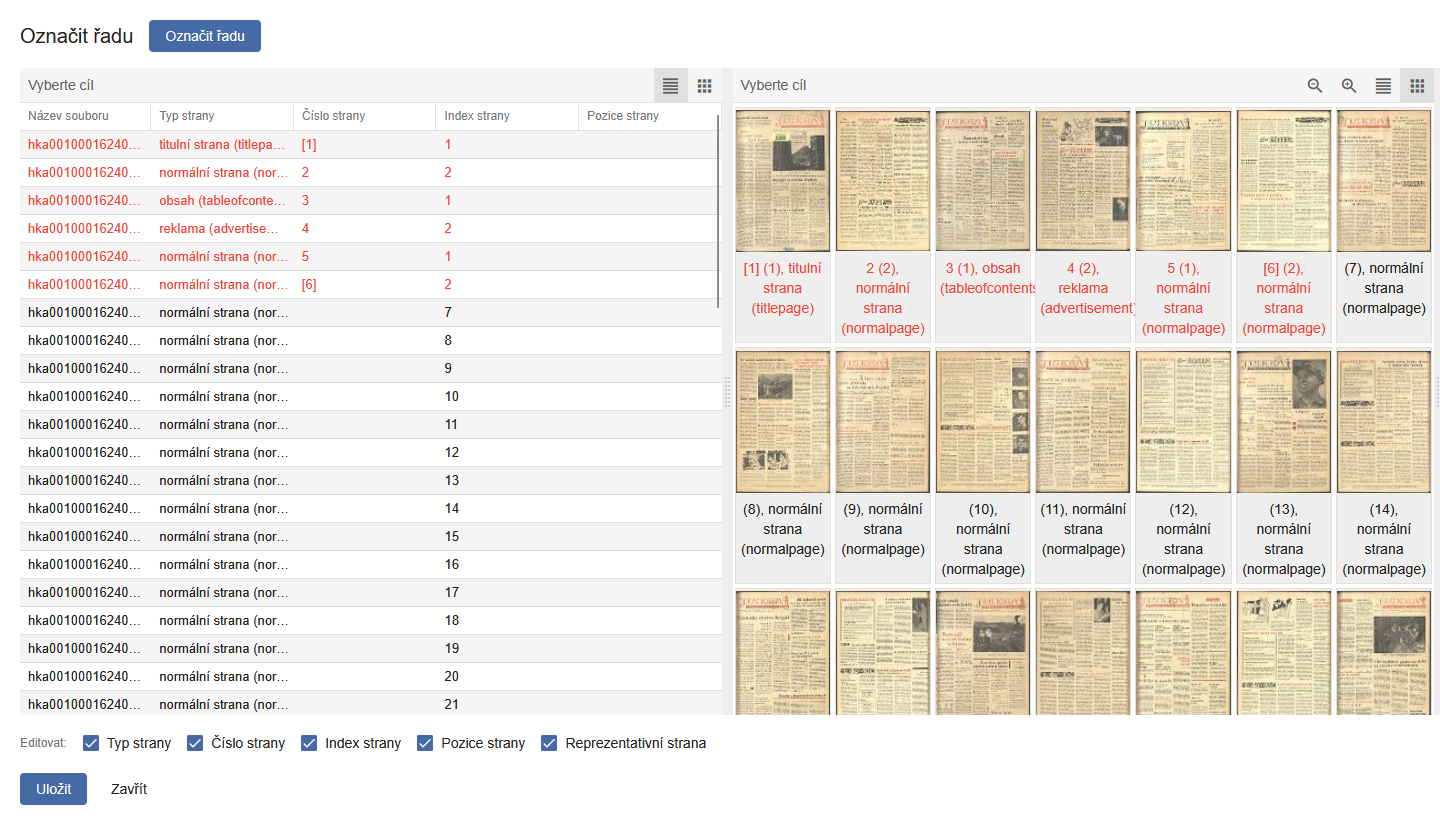
Vyberte skeny, na které chcete šablonu aplikovat (např. strany 7-18).
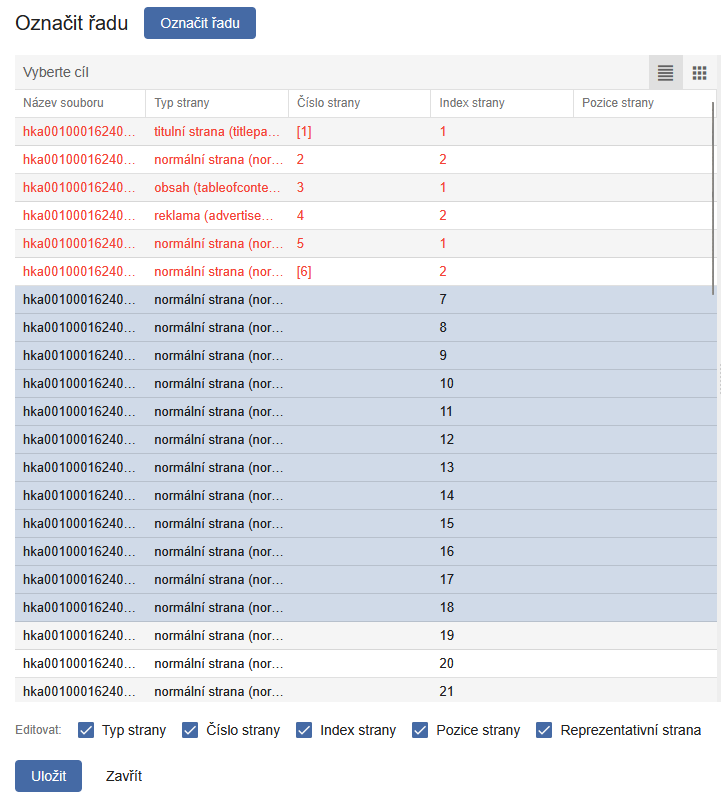
Kopírovat můžete Typ strany, Číslo strany, Index strany, Pozice strany a typ Reprezentativní strana. Ve výchozím nastavení jsou všechny možnosti zaškrtnuté:

Pokud si nepřejete některý údaj kopírovat, jednoduše ho odškrtněte. Například v ukázce níže nebude přenesena Pozice strany ani Reprezentativní strana:

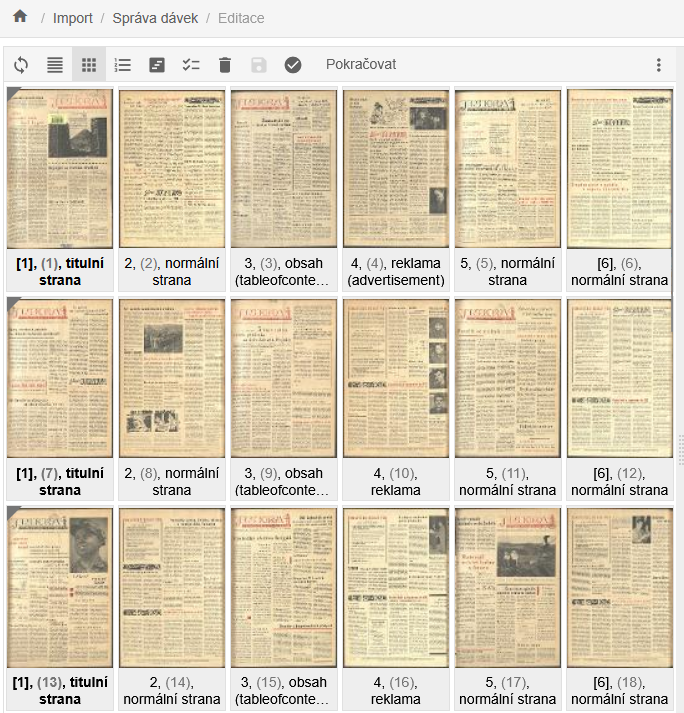
Po přenesení údajů z vybrané šablony ([1]-[6]) se nové skeny automaticky popíší podle zvolených parametrů. Ukázka výsledného rozložení:
Upozornění
Pokud jste nepřenášeli Index strany, je nutné řadu dodatečně zreindexovat.
Tip
Doporučujeme také provést validaci skenů - tím zjistíte případné chyby nebo nesrovnalosti.
Následně můžete skeny přesunovat ke správnému číslu nebo ročníku - viz Úprava (editace) dokumentu.