NDK Svazek eMonografie
Prohlédněte si krátký videonávod nebo projděte podrobný postup zpracování níže.
Videonávod
Digitální, nebo tzv. born-digital dokumenty (často označované jako „e-borny"), jsou dokumenty, které vznikly přímo v elektronické podobě. Tyto dokumenty už vznikly elektronicky, není potřeba je digitalizovat a v některých případech vůbec nemají svoji tištěnou listinnou podobu. Typickým příkladem jsou například elektronické knihy. Nejčastěji se vyskytují ve formátech PDF, EPUB nebo PDF/A, který je vhodný pro dlouhodobou archivaci.
Model NDK Svazek eMonografie je určen pro zpracování elektronické monografické publikace jako samostatného dokumentu. Na rozdíl od periodik nejde o opakovaně vydávaný titul, ale o uzavřený celek. Tento model odpovídá standardům digitalizace stanoveným Národní knihovnou ČR.
Založení objektu
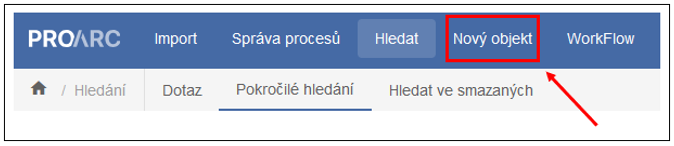
Po přihlášení do nového klienta ProArcu klikněte na horní záložku a zvolte Nový objekt:
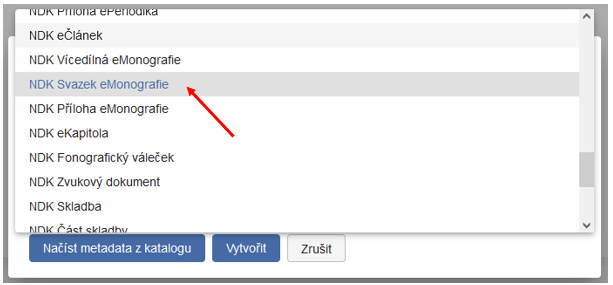
Zobrazí se dialogové okno, ve kterém z rozbalovací nabídky vyberte model NDK Svazek eMonografie.
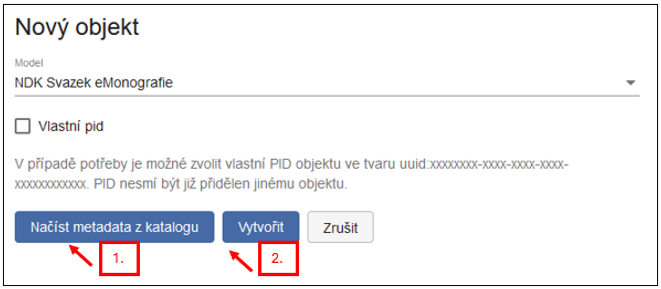
Nový objekt můžete vytvořit dvěma způsoby:
1. Načtením metadat z připojeného katalogu.
2. Založením prázdného objektu pomocí tlačítka Vytvořit. V tomto případě je potřeba metadata vyplnit ručně.
Při načítání z katalogu lze záznam vyhledat podle několika polí (např. SYSNO, ISBN, signatura, čárový kód, číslo ČNB, název apod.).
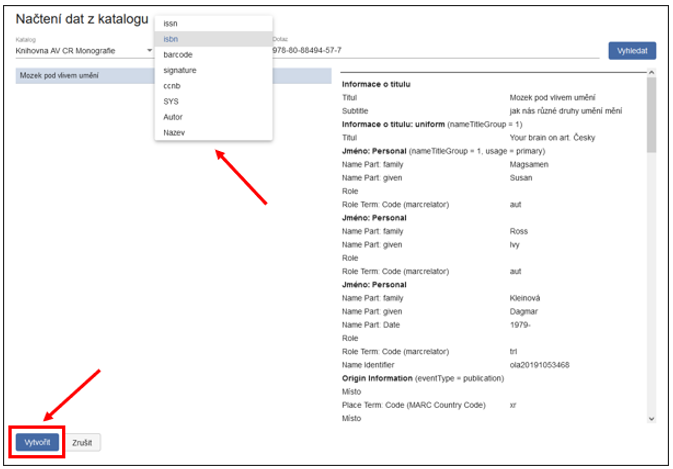
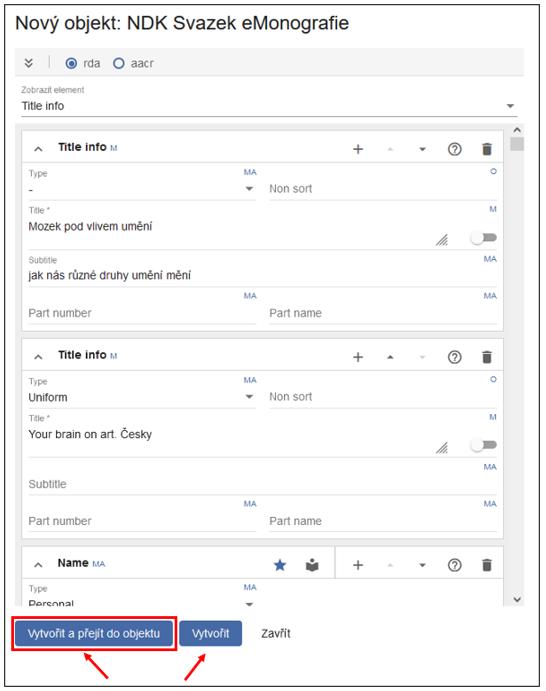
Po výběru správného záznamu klikněte na Vytvořit. Otevře se nové okno s formulářem, do kterého se automaticky zkopírují metadata z katalogu:
Tip
Doporučujeme zvolit Vytvořit a přejít do objektu, abyste mohli metadata ihned zkontrolovat.
Pokud použijete pouze Vytvořit, je potřeba dokument později vyhledat v úložišti (např. podle modelu a názvu nebo např. kombinací modelu a identifikátoru).
V případě že ProArc upozorní na nevalidní data, objekt se přesto uloží. Metadata můžete následně upravit v otevřeném formuláři.
Povinnosti vyplnění formuláře jsou následující:
- M - mandatory (povinně vyplnit - element je součástí každého záznamu)
- MA - mandatory if available (povinně vyplnit, pokud je to možné, pokud lze apod.)
- R - recommended (vyplnění hodnot elementu je doporučeno, není ovšem povinné)
- RA - recommended if available (doporučeno, pokud lze vyplnit)
- O - optional (vyplnění hodnot elementu závisí na konkrétních potřebách instituce)
Validitu vyplněných dat indikuje ikona v pravém horním rohu panelu. Červená ikona značí chybu ve formuláři.

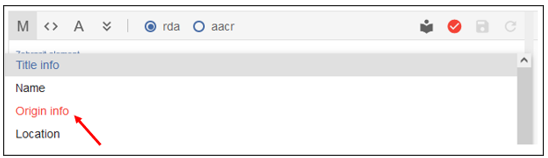
Pokud je tato ikona červená, formulář obsahuje chybu. Pro snadné nalezení problematického elementu je možné si rozkliknout rolovací nabídku s elementy, zde bude nevalidní element označen červeně, např. zde je chybně Origin info:
Po kontrole údajů dokument uložte pomocí ikony diskety.
Tip
Doporučujeme zkontrolovat např. pole Fyzický popis, které se někdy chybně vyplní (stáhne) jako „print" namísto správné hodnoty „electronic" (lze upravit vybráním z rozbalovací nabídky).
Přidání plného textu (PDF)
Pomocí tlačítka Rozložení v pravém horním rohu obrazovky si můžete nastavit panely, se kterými chcete pracovat.
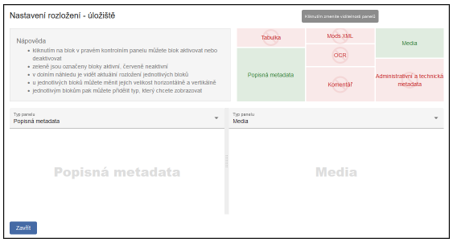
Bloky lze aktivovat nebo deaktivovat kliknutím na jejich názvy v pravém kontrolním panelu. Zeleně označené bloky jsou aktivní. Červeně označené bloky jsou neaktivní.
Upozornění
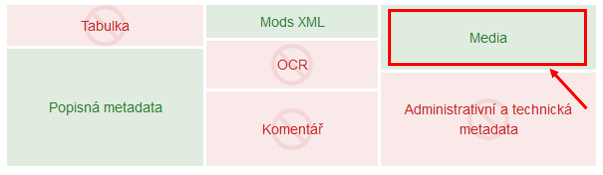
Pro přidání PDF musí být aktivní panel Média.
Tip
Doporučujeme aktivovat i některý z panelů s Popisnými metadaty, příp. MODS XML, abyste si ověřili, že přidáváte PDF k odpovídajícímu dokumentu.
Výchozí stav bez nahraného plného textu je znázorněn na obrázku - prázdná obrazovka se žlutě podbarveným upozorněním „Žádný digitální obsah".
Pro přidání PDF je třeba na panelu Média kliknout na ikonu šipky, pojmenované Načíst nový digitální obsah a následně vybrat PDF soubor z disku počítače.
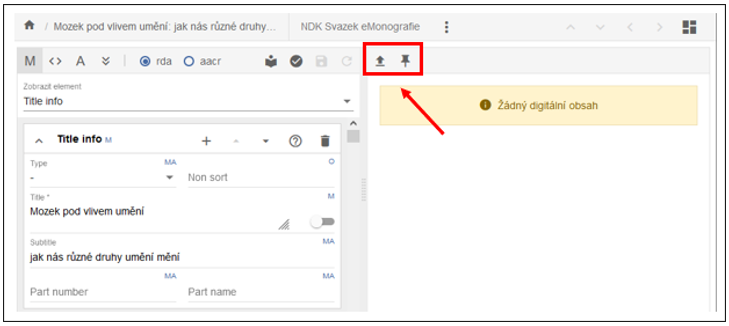
V nové verzi klienta není třeba PDF samostatně ukládat - dokument se uloží automaticky.
Pokud omylem načtete nesprávný soubor, můžete ho smazat, nahradit jiným nebo s ním dále pracovat (např. přiblížení, generování PDF/A).
Přidělení URN:NBN
Přidělení URN:NBN je povinné pro export dokumentů ve formátu NDK PSP a archivních balíčků.
URN:NBN lze přidělit dvěma způsoby:
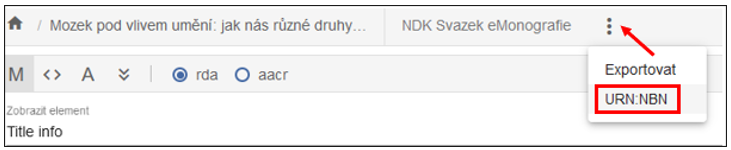
1. Přímo v editaci objektu v úložišti - funkce se nachází v nabídce pod ikonou se třemi tečkami:
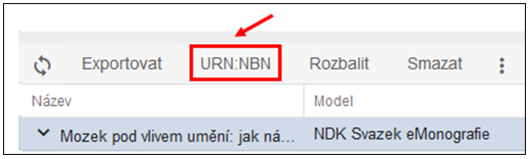
2. V základním okně úložiště - hledání, kde je funkce umístěná na lištách obou horizontálních podoken:
Po kliknutí na tlačítko URN:NBN se otevře dialogové okno. Zde v rozbalovacím seznamu zvolte příslušného registrátora, který je určen v konfiguraci systému ProArc.
Po úspěšné registraci obdržíte zpětnou vazbu přímo od Resolveru.
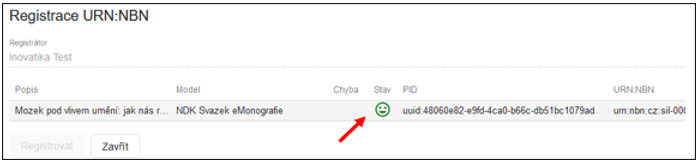
Identifikátor URN:NBN se automaticky zapíše do metadat jako jeden z platných identifikátorů dokumentu.
ProArc je navíc vybaven ochranou proti duplicitní registraci. V případě, že se pokusíte zaregistrovat dokument znovu, systém na tuto skutečnost upozorní a další registraci neprovede.
Export dokumentu, import do Krameria a archivace
Jakmile má dokument přidělený identifikátor URN:NBN, je možné jej exportovat jako balíček ve formátu NDK PSP.
Balíček NDK PSP je určen zejména pro importy do Digitální knihovny (systém Kramerius) využívající image server. V některých případech je také předáván do Národní digitální knihovny v rámci projektů VISK nebo pro potřeby replikace.
Export je možný:
-
do lokálního adresáře,
-
nebo přímo do Krameria.
Cíl exportu zvolíte v dialogovém okně výběrem z rozbalovací nabídky:
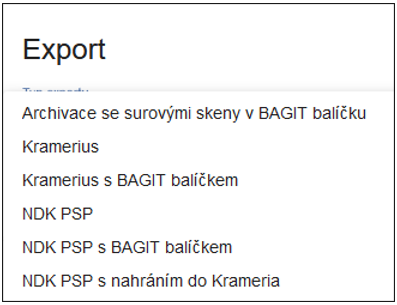
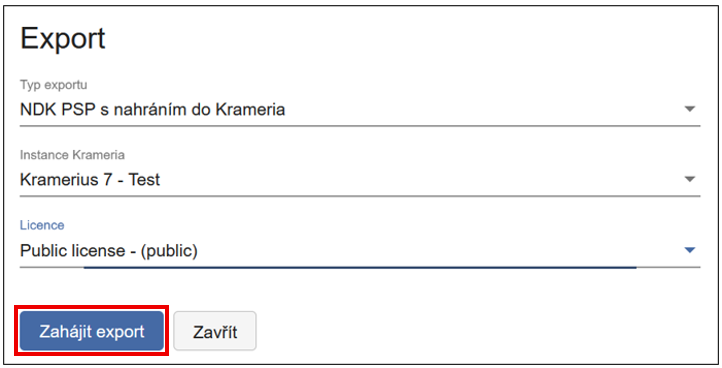
Pokud je to v konfiguraci instance ProArcu umožněno, můžete data odeslat přímo do Krameria. V případě, že máte více instancí Krameria, v tomto dialogovém okně můžete vybrat konkrétní instanci, stejně tak zvolit licenci, pod jakou bude dokument zpřístupněn. Po nastavení všech parametrů klikněte na Zahájit export. Např.:
Archivní balíčky slouží pro dlouhodobé uložení dokumentů na externí úložiště mimo ProArc. Jejich vytvoření a export probíhá obdobně jako u balíčků NDK PSP - v nabídce exportu pouze zvolte jiný typ: Archivace.