NDK svazek monografie
Prohlédněte si krátký videonávod nebo projděte podrobný postup zpracování níže.
Videonávod
NDK svazek monografie patří mezi textové dokumenty - tedy díla vzniklá digitalizací tištěných nebo ručně psaných předloh. Do této skupiny spadají mimo jiné také hudebniny (notové zápisy) a kartografické dokumenty.
Podle standardů Národní digitální knihovny (NDK) je tento model definován jako výhradně jednosvazkové dílo.
Vytvoření digitálního dokumentu (objektu)
V navigační liště úložiště klikněte na možnost Nový objekt.
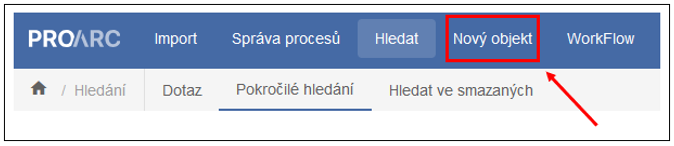
Zobrazí se dialogové okno, které slouží pro založení všech typů dokumentů (modelů).
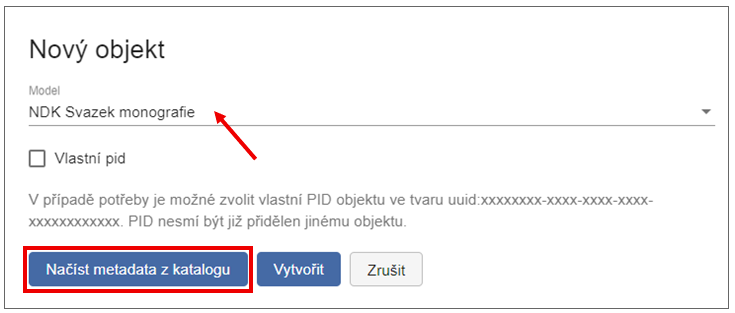
Model - V rozbalovací nabídce vyberte typ objektu, který chcete vytvořit. K dispozici jsou modely odpovídající standardům NDK, včetně typů, které zatím nemají detailní specifikaci (např. modely STT, kroniky aj.).
Vlastní PID - Tato možnost slouží v případech, kdy je potřeba doplnit nebo opravit dokument, který není v systému ProArc, ale již existuje v Digitální knihovně.
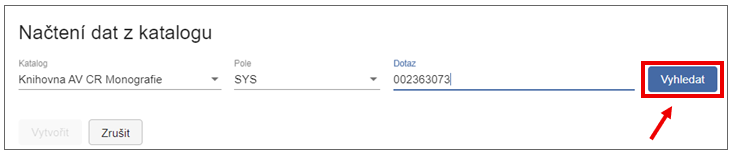
Nové objekty se standardně zakládají stažením dat z katalogu. V roletkách tohoto dialogu vyberete zdrojový katalog, údaj, podle, kterého chcete záznam vyhledat a odpovídající hodnotu (již konkrétní název, ISBN aj.) a zvolte Vyhledat.
Pokud ale potřebujete zadat metadata ručně, lze otevřít prázdný formulář pomocí tlačítka Vytvořit. Před samotným založením objektu lze metadata upravit v náhledu formuláře:
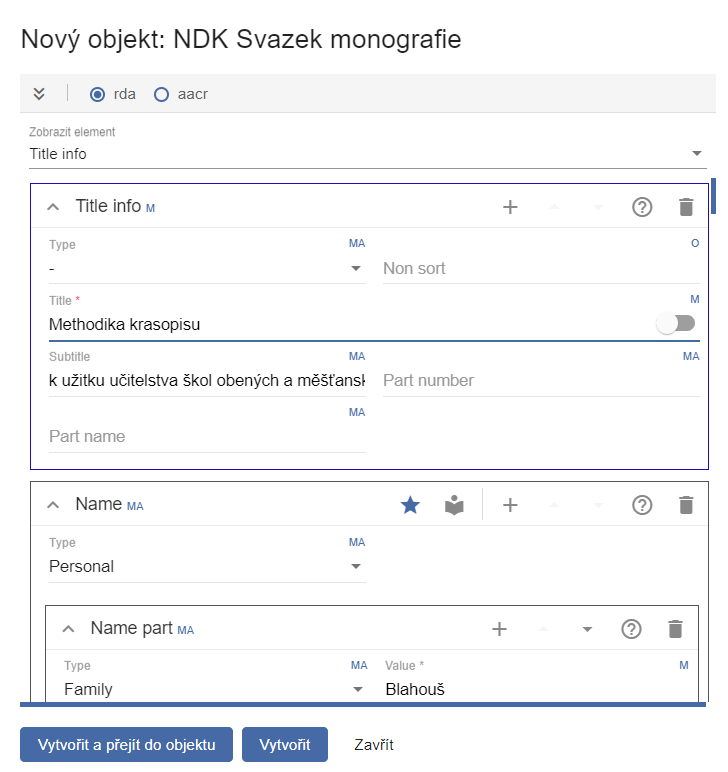
Pro uložení objektu použijte možnost Vytvořit a přejít do objektu (nebo pouze Vytvořit). Systém následně uloží objekt do databáze.
Systém automaticky kontroluje vyplnění povinných polí podle standardů NDK. Pokud některé pole označené jako M (Mandatory) není vyplněno, uložení nebude umožněno a chybná pole budou zvýrazněna červeně.
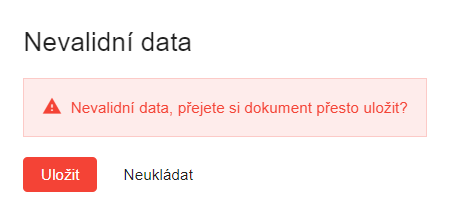
Ostatní povinnosti vyplnění formuláře jsou následující:
- M - mandatory (povinně vyplnit - element je součástí každého záznamu)
- MA - mandatory if available (povinně vyplnit, pokud je to možné, pokud lze apod.)
- R - recommended (vyplnění hodnot elementu je doporučeno, není ovšem povinné)
- RA - recommended if available (doporučeno, pokud lze vyplnit)
- O - optional (vyplnění hodnot elementu závisí na konkrétních potřebách instituce)
Tip
K vyplňování metadat můžete využít Pravidla pro popis monografií.
Po úspěšném uložení a případné opravě budete přesměrováni následovně:
- Zvolíte-li Vytvořit a přejít do objektu, otevře se rovnou editační okno daného objektu.
- Zvolíte-li Vytvořit, vrátíte se zpět do úložiště. Editaci objektu poté otevřete dvojklikem.
V editačním prostředí dále pracujte s metadaty právě vytvořeného objektu.
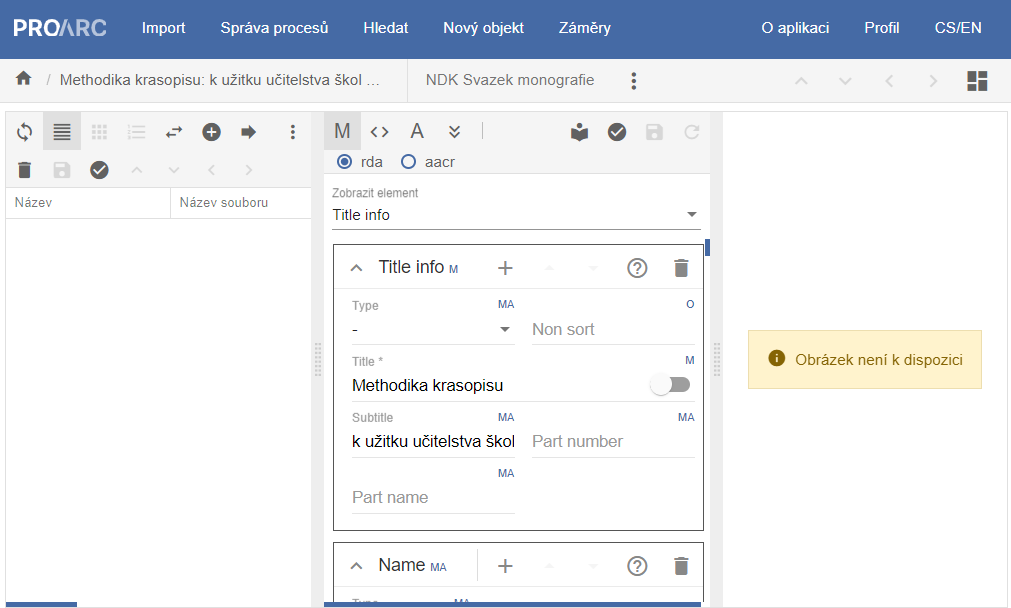
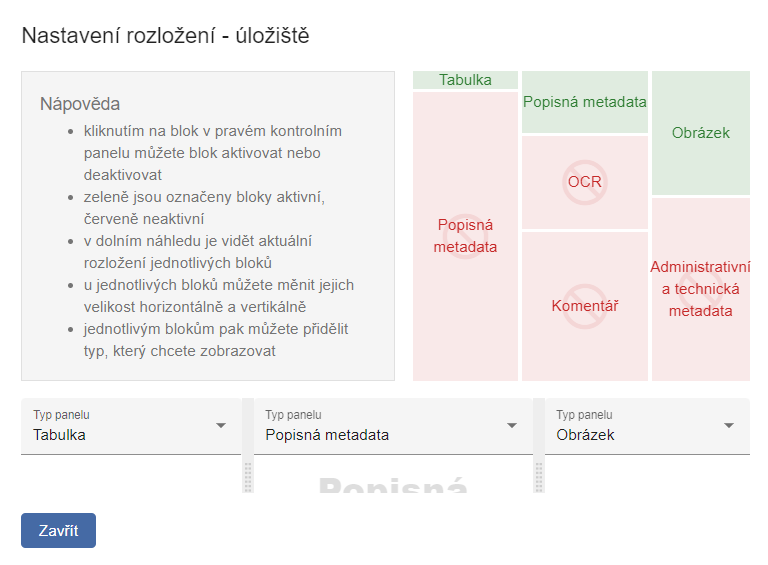
Šířku jednotlivých podoken lze upravovat tažením myši. Rozvržení lze přizpůsobit kdykoli během práce. Úpravy provádějte pomocí ikony v pravé části horní lišty:

Zobrazení nově vytvořeného objektu v editačním prostředí odpovídá tomuto výchozímu rozložení podoken (Tabulka, Popisná metadata, Obrázek):
Načtení dat
Každý uživatel má v ProArcu přiřazeny pracovní adresáře. O jejich namapování informuje uživatele systémový administrátor.
Do adresáře určeného pro import připravte:
- skeny ve formátu TIFF,
- k nim odpovídající OCR soubory ve formátu TXT,
- a ALTO soubory ve formátu XML.
Upozornění
Pro NDK modely není možné importovat TIFF soubory bez odpovídajících OCR a ALTO souborů.
Pro zahájení importu klikněte v levé části horní navigační lišty ProArcu na tlačítko Import. Tím přejdete do importního rozhraní.
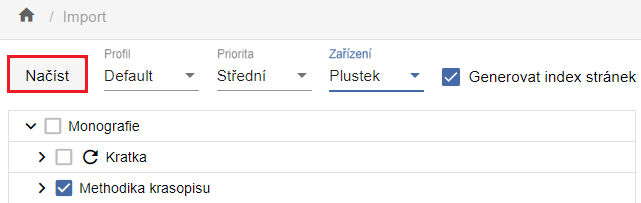
V importním rozhraní vyberte adresář s daty dokumentu, který chcete zpracovat.
V poli Profil načítání zvolte profil podle typu modelu. Pro textové dokumenty v NDK modelech použijte profil Default.
Priorita je ve výchozím stavu nastavena na Střední. Zvolíte-li vyšší prioritu, bude se dávka ve frontě zpracovávat dříve než ostatní. Jinak se zařadí na konec fronty.
V poli Zařízení vyberte přístroj, na kterém byla data připravena (typicky je jím skener). Výběr zařízení je pro většinu modelů povinný. Tlačítko Načíst se aktivuje až po jeho zvolení.
Funkce Generovat index stránek je ve výchozím stavu zapnutá. Zajišťuje automatické přiřazení indexů stránkám již během načítání.
Ikona  slouží k opětovnému
načtení dávky, např. v případě vadného souboru. Před novým načtením
ProArc automaticky smaže pomocné soubory, které při předchozím importu
vytvořil.
slouží k opětovnému
načtení dávky, např. v případě vadného souboru. Před novým načtením
ProArc automaticky smaže pomocné soubory, které při předchozím importu
vytvořil.
Lze také vybrat více dávek najednou - dávky se zařadí do fronty a zpracují se postupně.
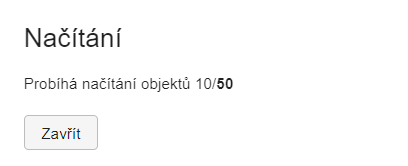
Po spuštění načítání se v případě jedné dávky zobrazí dialogové okno s průběhem importu. Toto okno můžete Zavřít - načítání bude i nadále probíhat na pozadí.
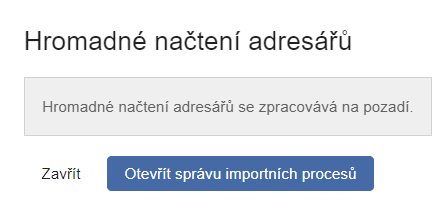
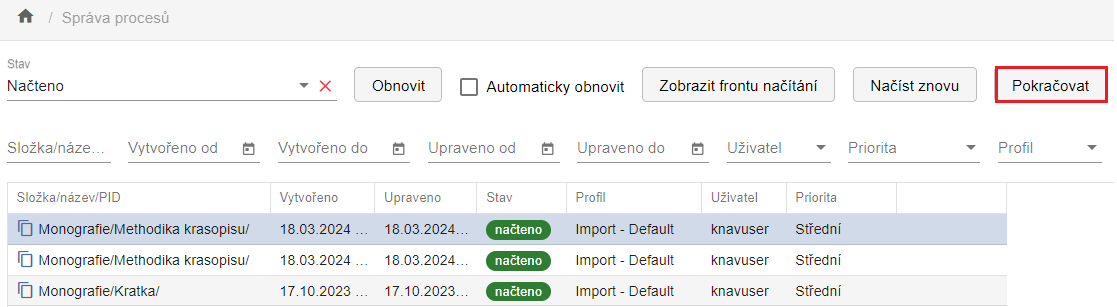
Aktuální stav importu můžete sledovat ve Správě importních procesů. V případě souběžného spuštění více dávek budete automaticky přesměrováni do Správy importních procesů. Zde klikněte na možnost Zobrazit frontu načítání.
V tabulkovém zobrazení uvidíte průběh importu jednotlivých dávek. Aktuální stav lze ručně aktualizovat pomocí tlačítka Obnovit.
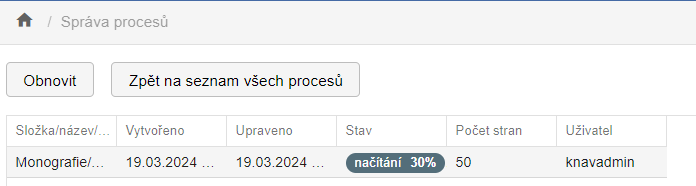
Jakmile je načítání dokončeno, daný proces zmizí z aktuálního zobrazení. Je proto nutné kliknout na možnost Zpět na seznam všech procesů.
V přehledu procesů označte dokončenou dávku, čímž se v horní liště zpřístupní tlačítka:
- Načíst znovu - pro opětovný import dávky,
- Pokračovat - pro zahájení dalšího zpracování.
Popis obrazových dat (paginace)
Po kliknutí na tlačítko Pokračovat se načtená dávka otevře v okně Správa dávek - editace.
Také zde lze uspořádat podokna dle potřeby pomocí ikony pro změnu
rozložení zobrazení  .
.
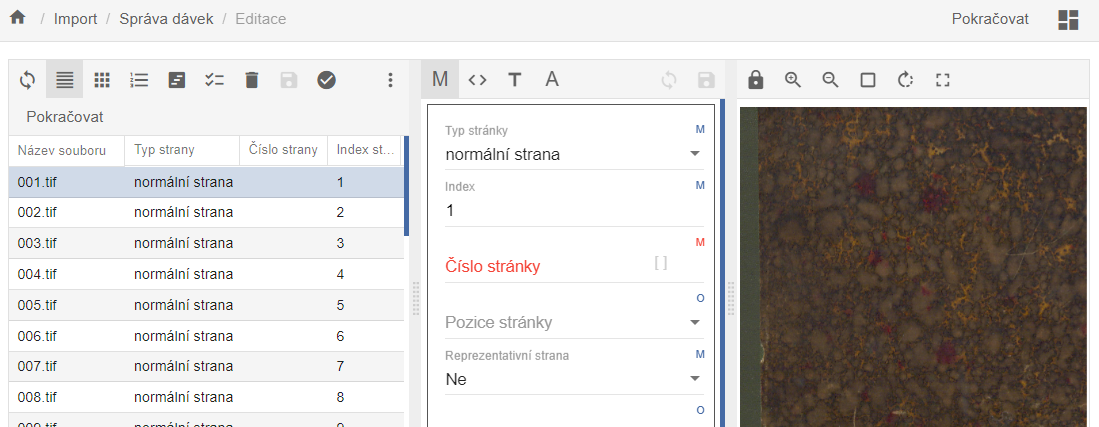
Každé podokno v rozhraní Správa dávek - editace má v horní liště vlastní sadu funkcí. Při najetí myší na jednotlivé ikony se zobrazí jejich popis.
Rozložení zobrazení a výběr viditelných sloupců můžete upravit v okně Profil.
Pokud změníte popis u konkrétní strany, změna se uloží po stisknutí klávesy ENTER. Kurzor se poté automaticky přesune na další stranu.
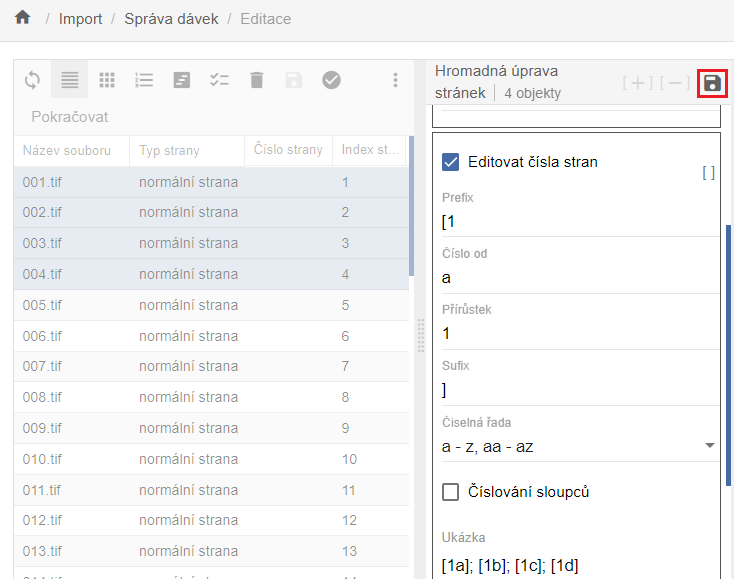
Pro hromadné označení více stran použijte myš nebo klávesy SHIFT/CTRL. Nastavte parametry popisu ve formuláři a změny potvrďte klávesou ENTER nebo kliknutím na ikonu diskety:
Jakmile jsou všechny strany popsány povinným elementem (např. číslem strany), klikněte na tlačítko Pokračovat. Systém provede validaci záznamů.
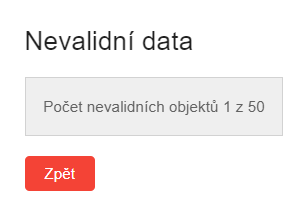
Pokud některé strany chybí nebo obsahují chybu, zobrazí se upozornění a problémové strany budou červeně zvýrazněny pro snadnou identifikaci.
Po úspěšné validaci se otevře okno pro výběr nadřazeného objektu, tedy titulu, k němuž patří právě popsané a importované strany.
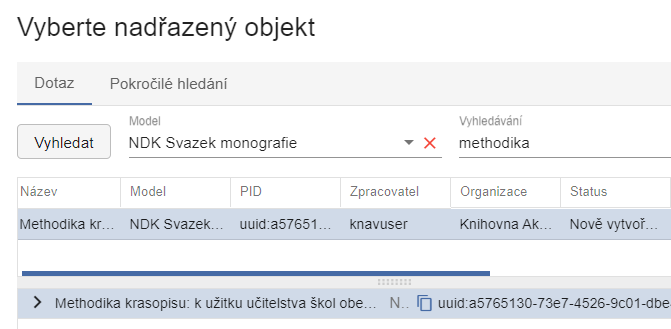
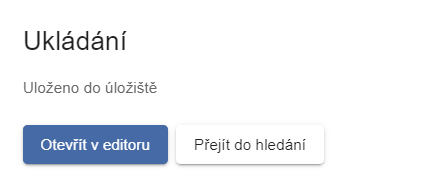
Pro zúžení seznamu vyberte příslušný model a doplňte například část názvu titulu. V horní části okna označte požadovaný cílový objekt. Po uložení máte opět dvě možnosti - otevřít objekt rovnou v editoru úložiště, vyhledat jej později v hlavním okně úložiště.
Úprava (editace) dokumentu
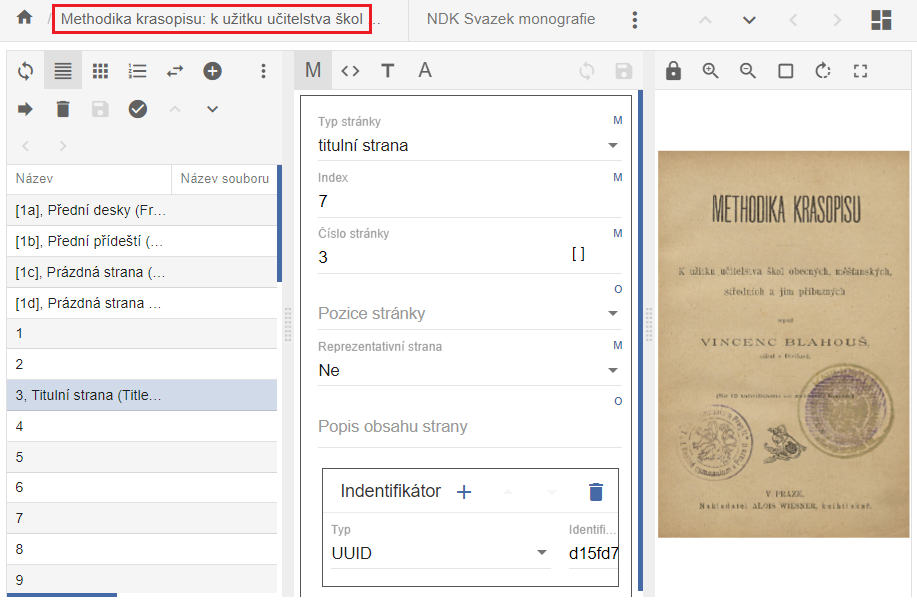
Zobrazení objektu v editoru odpovídá tomu, které znáte z nově založeného objektu. Navíc je zde nyní dostupný seznam přiřazených stran spolu s jejich náhledy.
Můžete upravovat metadata na úrovni jednotlivých stran, i na úrovni titulu - a to jak ve formuláři, tak přímo v XML zobrazení.
Po provedení jakékoli změny se aktivuje (již dříve zašedlá) ikona diskety. Pro uložení změn je nutné na tuto ikonu kliknout.
Každé podokno obsahuje lištu s funkcemi, jejichž popis se zobrazí při najetí myší na ikonu. Méně často používané funkce jsou skryty pod ikonou tří teček:

V podokně se zobrazenými stranami (tabulkové nebo dlaždicové zobrazení) lze přesouvat jednotlivé strany nebo jejich skupiny na jiné pozice v rámci dokumentu, přesun lze provést buď myší, nebo pomocí funkce Změnit pozici. Nacházíte-li se na úrovni podřízených objektů (např. stran), můžete se na úroveň nadřazeného objektu (např. titulu) vrátit kliknutím na název titulu v horní liště editoru:
Přidělení URN:NBN
Aby bylo možné zpracovanou dávku exportovat pro zveřejnění v Digitální knihovně (Kramerius) nebo pro archivaci, je nutné přidělit URN:NBN.
1. URN:NBN lze přidělit přímo v editoru úložiště. Funkce je dostupná na liště pod ikonou tří teček:

2. Druhou možností přidělení URN:NBN je v základním okně úložiště. Funkce je umístěna na lištách obou horizontálních podoken:

Po kliknutí na příslušné tlačítko se zobrazí dialogové okno, ve kterém v rozbalovacím poli (roletce) zvolte registrátora. Ve většině případů bude k dispozici jeden registrátor.
Pokud ale digitalizujete i pro jinou instituci, která je registrátorem, a máte oprávnění registrovat dokumenty jejím jménem, může být v seznamu dostupná i ona - záleží na konfiguraci ProArcu.
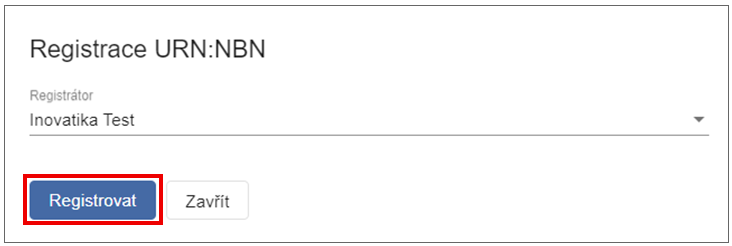
Po úspěšné registraci obdržíte zpětnou vazbu od resolveru. Identifikátor URN:NBN je automaticky zapsán do metadat dokumentu jako platný identifikátor:
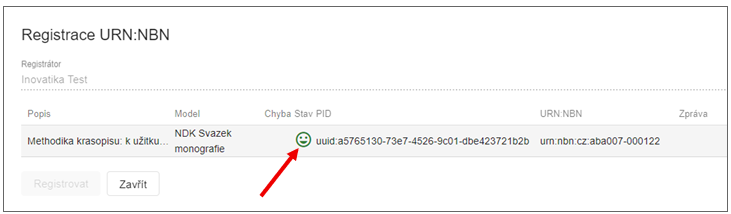
V ProArcu je ošetřena i situace, kdy omylem provedete opakovanou registraci téhož dokumentu, nebo dojde k technické chybě - systém vrátí odpovídající chybovou hlášku.
Export dokumentu
ProArc podporuje řadu exportních formátů a umožňuje i napojení na externí systémy - např. digitální knihovny nebo repozitáře.
Není však nutné mít v rozhraní dostupné všechny formáty.
Tip
Doporučujeme nabídku omezit konfigurací konkrétní instance pouze na ty formáty, které daná instituce skutečně využívá.
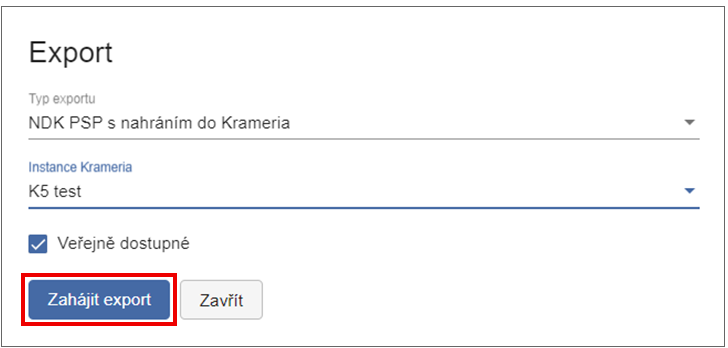
Funkce Export je dostupná v editoru objektu v úložišti pod ikonou tří teček, a také v základním okně úložiště.
K importům do digitální knihovny Kramerius (s využitím image serveru), předávání dat do Národní digitální knihovny (např. v rámci projektu VISK), případně k replikaci dat mezi knihovnami slouží primárně NDK PSP balíček.
Export NDK PSP lze provést do lokálního exportního adresáře, nebo přímo do napojené instance Krameria, pokud je tato možnost nakonfigurována.
Cílové umístění exportu zvolte v dialogovém okně pomocí roletky.